
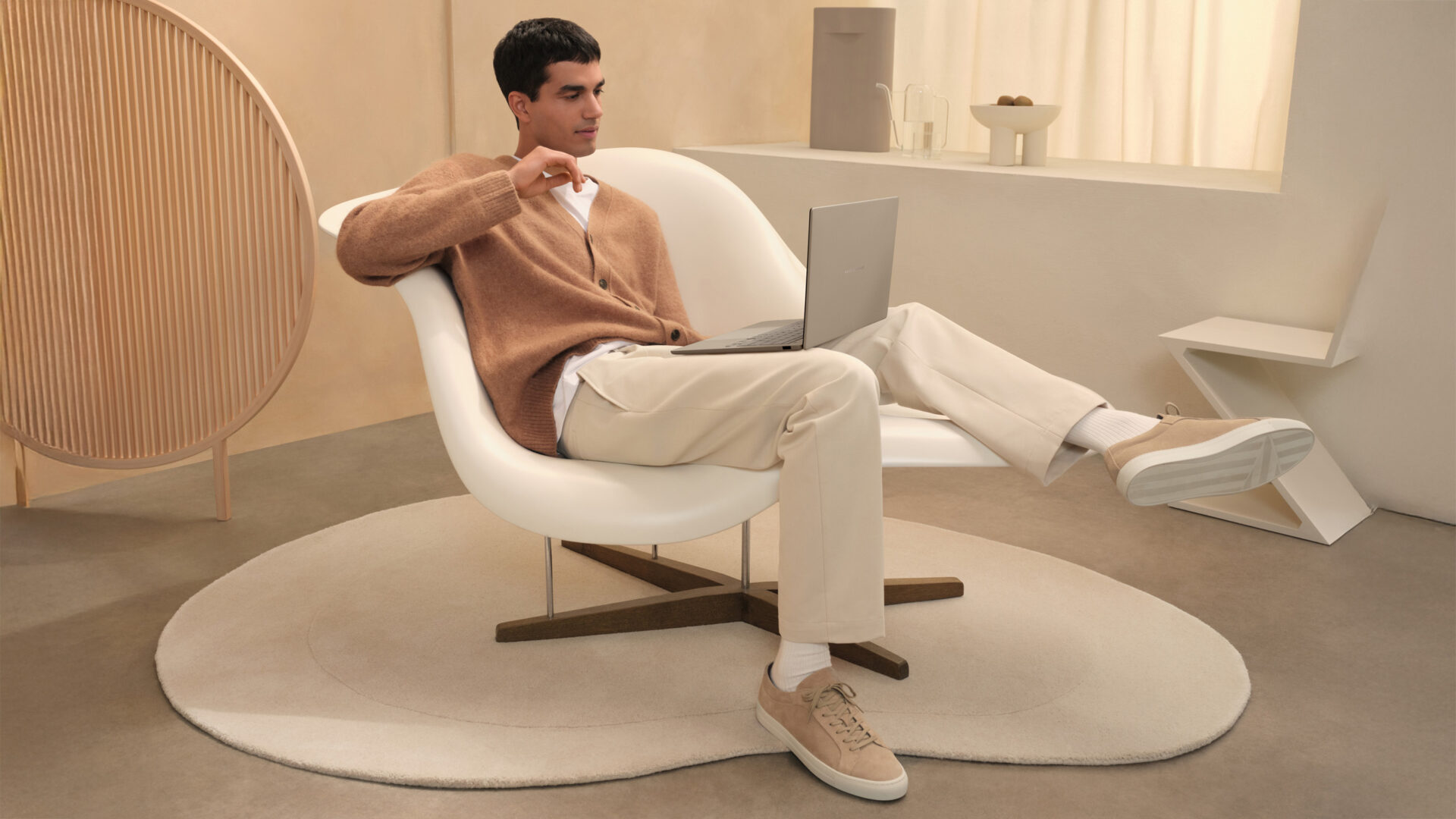
Kannettavien markkinat ovat muuttuneet viime vuosina paljon. Aiemmin tärkeimmät kriteerit olivat prosessointiteho ja gigahertsit, kun taas nykyään fokus on mobiiliudessa, näytön laadussa ja tekoälyominaisuuksissa. Kannettava tietokone ei enää ole pelkkä parempi kirjoituskone, vaan ensisijainen väylä työntekoon, viihteeseen ja luovuuteen. Tänä vuonna tekoälyaikakausi on jo täysillä menossa, mikä on aiheuttanut pienoisen mullistuksen Windows-koneisiin. Samalla taas Apple on saavuttanut johtoaseman salamannopeiden sirujen tuottajana, ja Chromebookit ovat kehittyneet halvoista leluista ihan oikeiksi työvälineiksi.
Mallinumeroiden ja teknisten speksien viidakossa voi kuitenkin olla vaikea suunnistaa, etenkin kun valmistajat keksivät uusia nimiä nopeammin kuin ehdimme oppia edellistenkään kirjoitusasut. Kannettavan valintaa helpottamaan koostimme tähän tärkeimmät asiat, joihin kiinnittää huomiota ennen luottokortin numeron näpyttelyä.
1. Järjestelmän valinta: Windows, Mac vai ChromeOS?
Ensimmäinen ja tärkein valinta on käyttöjärjestelmä, sillä se määrittää sekä hinnan että koneen kyvyt. Vääriä vaihtoehtoja ei ole, sillä suurin osa hommista hoituu alustalla kuin alustalla (ja suurin osa tehdään nykyään joka tapauksessa verkossa), mutta erojakin on.
- Windows: Monipuolisin vaihtoehto. Käytettävissä ovat kaikki ohjelmistot ja uusimmat tekoälytoiminnot, ja raudan kanssa valinnanvaraa piisaa todella halvoista budjettimalleista ylellisiin luksuskannettaviin.
- Apple (MacBook): Tunnetaan erittäin kestävistä koneistaan ja pitkästä akunkestosta. Applen M-prosessorit (M1, M2, M3 ja niin edelleen) ovat muodostuneet standardiksi sille, paljonko tehoa akusta voi saada irti. Applen koneiden lähtöhinnat ovat kaikista vaihtoehdoista korkeimmat.
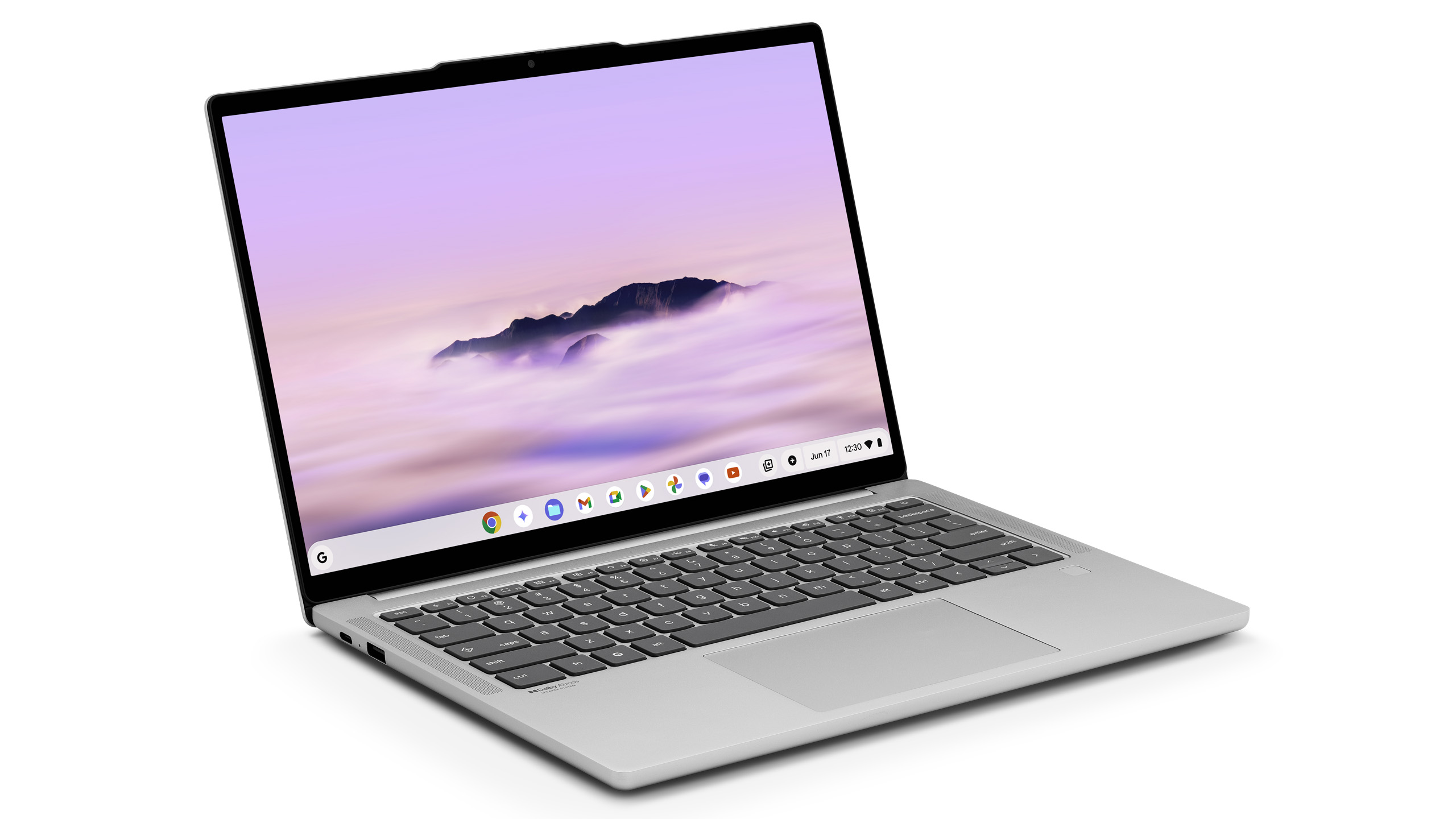
- Chromebook: Toimii Googlen ChromeOS-käyttöjärjestelmällä. Ihanteellinen valinta opiskeluun ja kevyihin toimistotöihin, sillä lähes kaikki tehdään selaimessa. Chromebookit ovat usein edullisia koneita, jotka käynnistyvät nopeasti ja ovat tietoturvallisia, mutta raskaita erikoisohjelmia, kuten Photoshopin täysversiota, ne eivät jaksa pyörittää.
2. Prosessori ja uusi AI-ralli
Isoimmat kehitysaskeleet tapahtuvat nyt tekoälyn ja prosessoreiden saralla. Markkinoille on tullut aivan uusia valmistajia, mikä on kirittänyt vanhatkin jätit parantamaan omaa kehitystyötään.
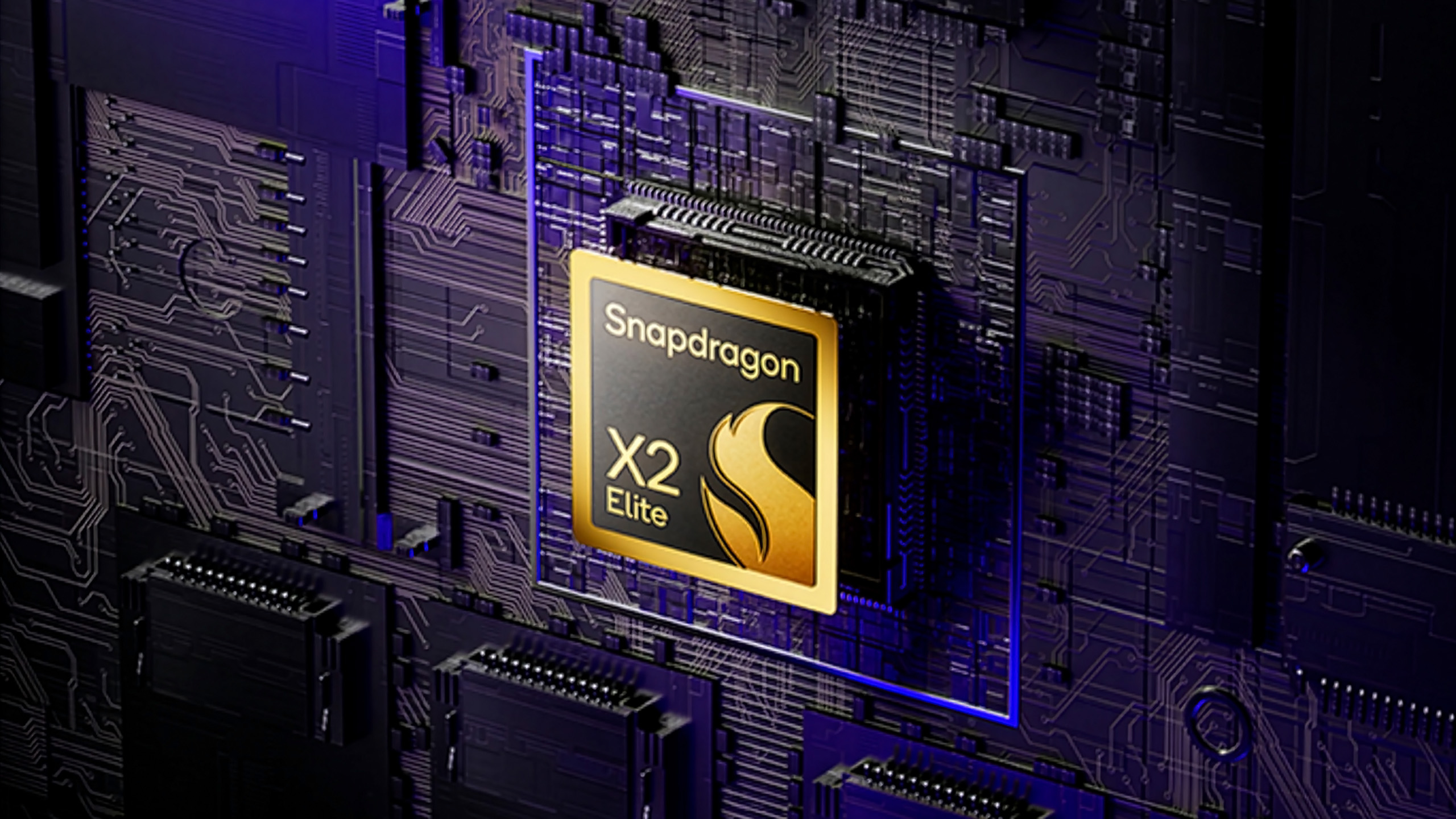
- NPU ja AI: Windows-maailmassa kannattaa katsoa, että koneessa on sisäänrakennettu NPU (Neural Processing Unit). Tarkista, onko koneessa Intel Core Ultra, AMD Ryzen AI tai uusi Snapdragon-siru.
- Applen etu: Applen koneissa on useamman vuoden käytetty AI-siruja (Neural Engine), minkä ansiosta vähän vanhemmatkin MacBook Air -kannettavat ovat yhä täysin käyttökelpoisia. Useimmiten Applen M-sarjan parhaat prosessorit ovat nopeampia kuin PC-puolen verrokkinsa.
- Akku ennen muuta: Uudet sirut eivät tarkoita vain nopeampia koneita, sillä harva ohjelma vielä hyödyntää sisäänrakennettuja tekoälytoimintoja. Uudet prosessorit ovat kuitenkin paljon aiempaa energiatehokkaampia, ja siitä on ihan oikeaa käytännön hyötyä. Tämän päivän kannettavan voi odottaa kestävän koko päivän käyttöä ilman lataustarvetta.
3. Näyttö: hyvästi haaleus!
Vanhat, hailakat näytöt ovat vihdoin historiaa. Nykysilmämme ovat saaneet tottua puhelinten hienoihin näyttöihin, eikä kannettavaltaan ole syytä odottaa sen huonompaa laatua. Näyttöteknologioissa on kuitenkin eroja leiristä riippuen.
- OLED-vallankumous (Windows): Monissa highend-kannettavissa on tänä päivänä OLED-näyttö. Se tarjoaa upeaa kontrastia ja ehtaa mustaa – täydellistä elokuvien katseluun ja kuvien käsittelyyn.
- Applen Liquid Retina: Apple ei ole vielä siirtynyt OLED-näyttöihin, vaan käytössä on ”Liquid Retina” (edistyksellinen led- tai MiniLED-taustavalaistuksella varustettu LCD). Tämäkin näyttötekniikka on erinomainen, kirkas ja tarkka, mutta teknisesti se on erilainen ratkaisu kuin OLED.
- Resoluutio: Merkistä riippumatta kannattaa valita noin 3 000 pikselin resoluutio (2,5K tai 3K). Sen ansiosta teksti on veitsenterävää ja silmille miellyttävää. 4K-resoluutio sen sijaan on useimpien kohdalla vain rahanhukkaa.
4. Muisti ja akku: huomioi hinta
Vaikka käytössä olisi maailman nopein prosessori, ei siitä ole iloa, jos muisti tai akku loppuu kesken kaiken.
- RAM-ansa: Valitettavasti RAM-muistin hinnat ovat tuplaantuneet viimeisen kuuden kuukauden aikana. Niinpä valmistajista tuntuu houkuttelevalta säästää rahaa ja saada mainokseen mukavan näköinen hintalappu pienentämällä muistin määrää. Kannattaa siis pitää tarjouksia silmällä mutta välttää kompromisseja: 16 GB on ehdoton minimivaatimus tämän päivän Windows-kannettavalle. Applen arkkitehtuurin ansiosta joissain tilanteissa voi pärjätä 8 GB:n muistillakin, mutta 16 GB on MacBookeissakin paras tapa huolehtia koneensa tulevaisuudenkestosta.
- Tallennustila (SSD): 512 GB on tavallisin tallennustilan määrä. Chromebookeissa pärjää vähemmälläkin (128-256 GB), sillä ne käyttävät pilvipalvelimia lähes kaikkeen.
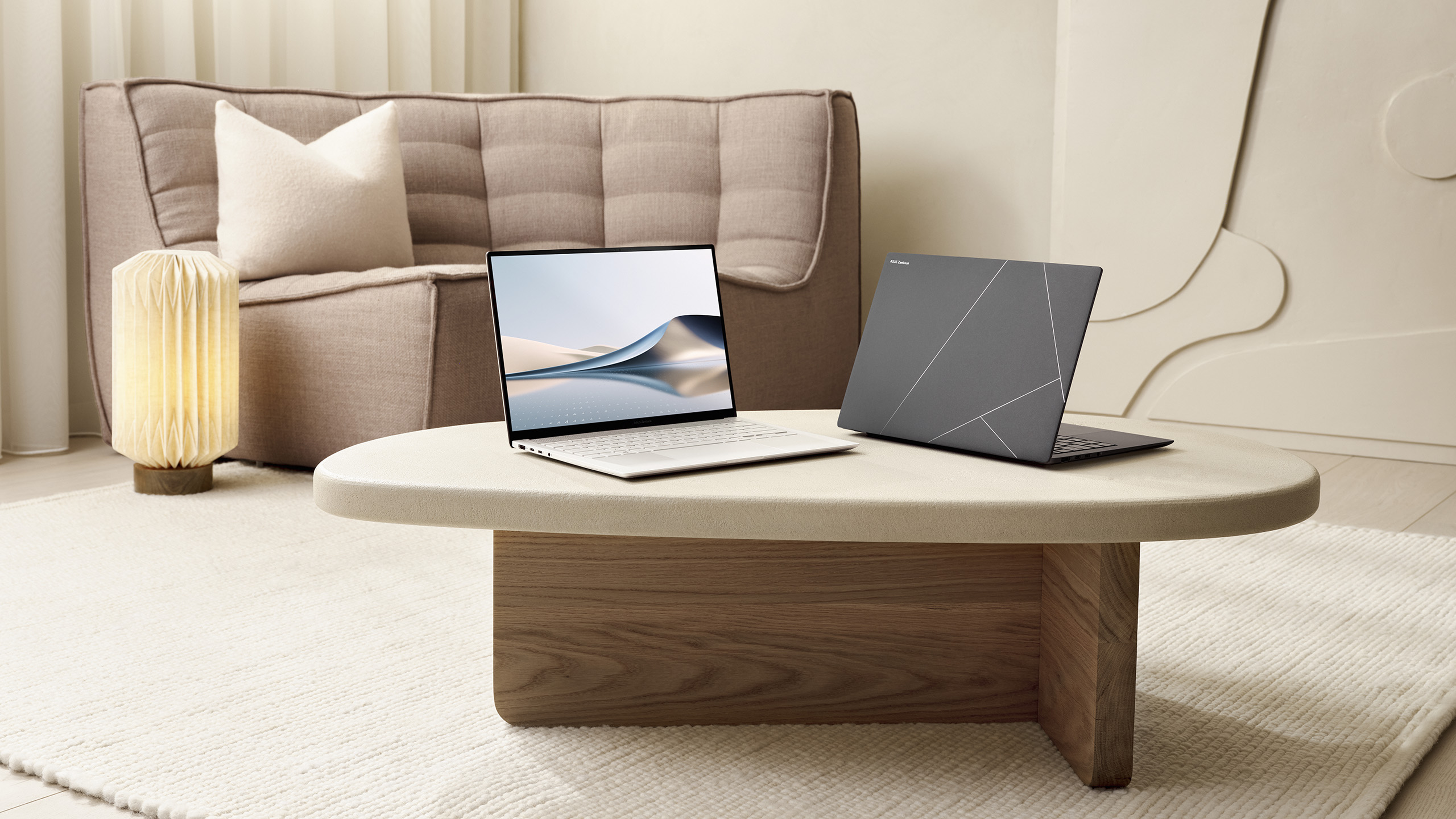
- Rakenne: Kannattaa valita kone, joka painaa 1–1,5 kiloa, mikäli sitä pitää kantaa mukana joka päivä. Sitä painavampi kannettava tuntuu äkkiä selässä.
Tässä vielä parhaita viime aikoina testaamiamme kannettavia:
Apple MacBook Pro 14″ M5 (2025)
Vihdoinkin peruskannettava ilman kompromisseja
M5-sirulla varustettu MacBook Pro on säilyttänyt edeltäjänsä vahvuudet ja saanut lisäksi huomattavasti nopeamman SSD-levyn ja uuden AI-arkkitehtuurin. Jos on kuitenkin jo ostanut M4-mallin, ei koneen vaihdolla ole kiire.


Asus Vivobook S 14
Fiksusti valittu kokonaisuus
Asus Vivobook S 14 ehkä näyttää viime vuoden mallilta, mutta tyylikkään kuoren alla piilee Snapdragonin sijaan AMD:n uusin Ryzen AI -prosessori.
Lenovo Chromebook Plus 14
PC puoleen hintaan
Harva huomaa mitään eroa kaksi kertaa kalliimman PC:n ja Lenovon uuden luksus-Chromebookin välillä.
Apple MacBook Air 15” M4 (2025)
Sutjakka työjuhta
Kevyt kannettava, jolla on pitkä akunkesto ja erinomainen suorituskyky – mitä muuta voisi toivoa?
Asus Zenbook A14 (UX3407RA)
Zen ja tien päällä työskentelyn taito
Asus Zenbook A14 on useimpia ultrabookeja hieman kevyempi ja kannettavampi – mutta vain hieman.
Chromebook Plus
Asus vs. Lenovo
Vertailimme kahta Chromebook Plus -mallia nähdäksemme, mitä uudella Plus-standardilla on tarjottavanaan.